 waply
waplyDocs
Solo llamadas: configura Waply como responsable de llamadas en Conversation Routing
·
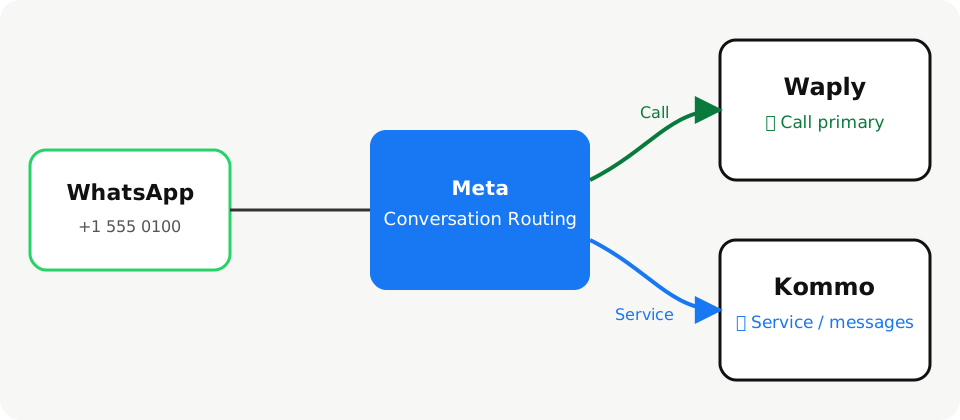
En el modo «Solo llamadas», Waply maneja únicamente las llamadas de WhatsApp de tu número y los mensajes siguen en la integración que ya usas (por ejemplo, el WhatsApp nativo de Kommo). En Meta Business Suite → Conversation routing, asigna «Calls with customers» a Waply (aparece como «Efece systems») y los mensajes a tu integración actual.
Dos pasos: conecta el número en Waply con «Solo llamadas» y asigna las llamadas a Waply en Meta.
Disponible para números dedicados de WhatsApp Cloud API.
Qué es el modo «Solo llamadas»
Con un número compartido entre varias integraciones, Meta decide en Conversation Routing quién recibe cada tipo de mensaje y las llamadas.
- Waply hace y recibe las llamadas y las registra en el lead de Kommo.
- Waply no crea canal de chat ni toca los mensajes.
- Tu integración de mensajes (por ejemplo, el WhatsApp nativo de Kommo) sigue con los chats.
Antes de empezar
- Un número dedicado de Cloud API. No funciona en coexistencia (Meta no habilita llamadas ahí).
- Acceso de administrador a la cuenta de WhatsApp en Meta Business Suite.
- Waply instalado en Kommo.
- Tu integración de mensajes ya conectada al mismo número.
¿Número en coexistencia? Usa el modo «Completo» o pasa a un número dedicado.
Paso 1: conecta el número en Waply con «Solo llamadas»
Sigue las capturas:
- En Kommo, abre Waply → Números → «Conectar número de WhatsApp».
- Elige usar el número solo en Waply y Kommo (Cloud API).
- En la ventana de Meta, selecciona tu portfolio, la cuenta de WhatsApp y el número.
- Cuando Waply pregunte, elige «Solo llamadas».
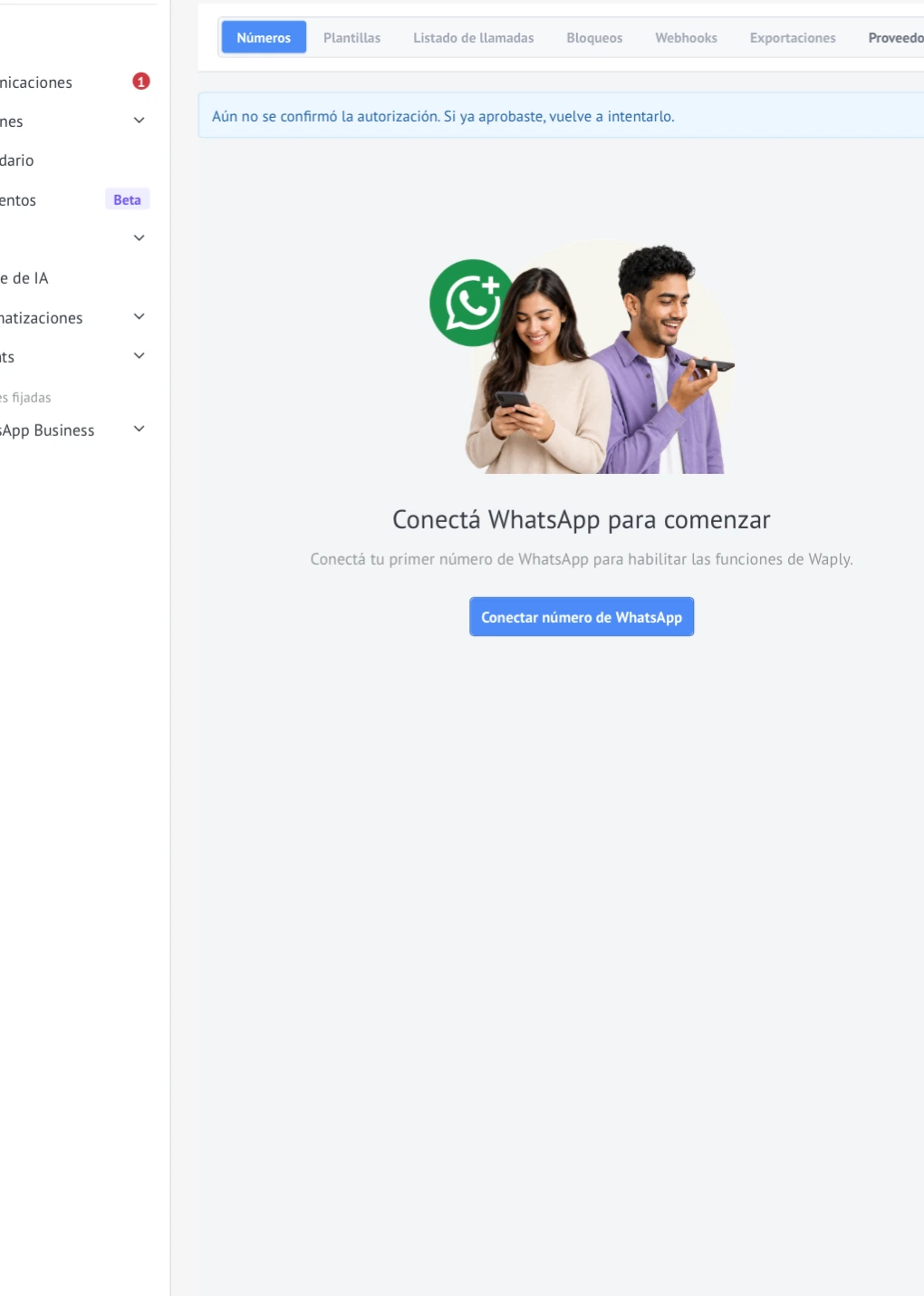
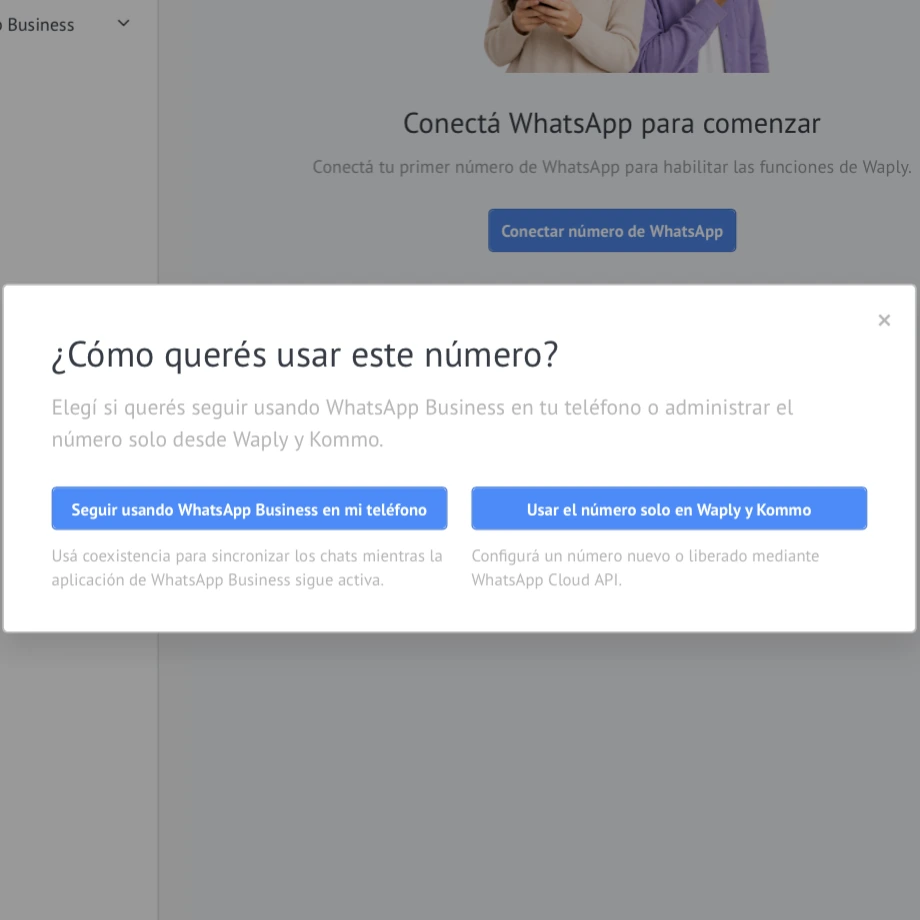
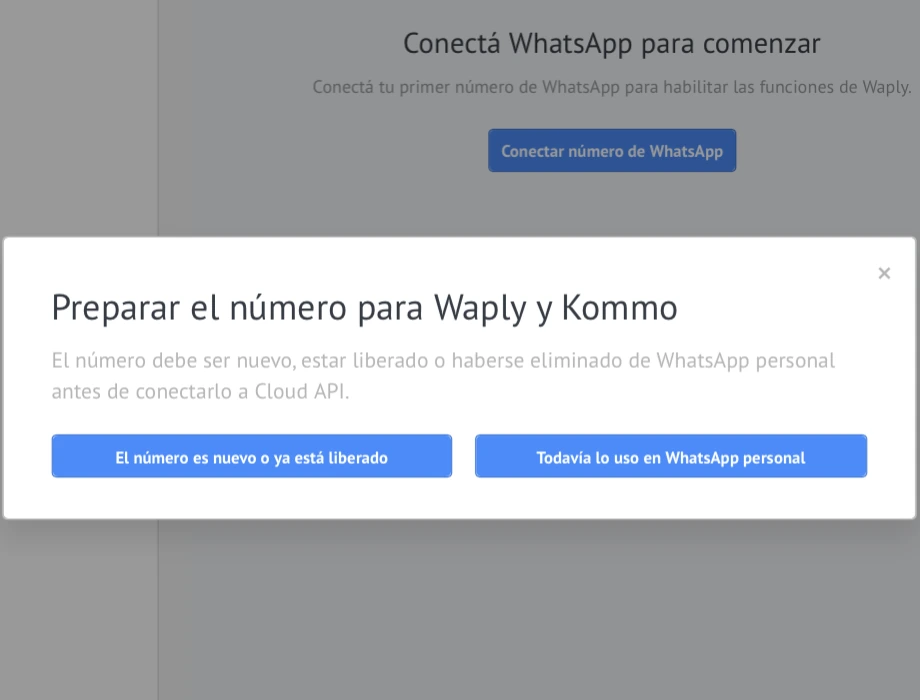
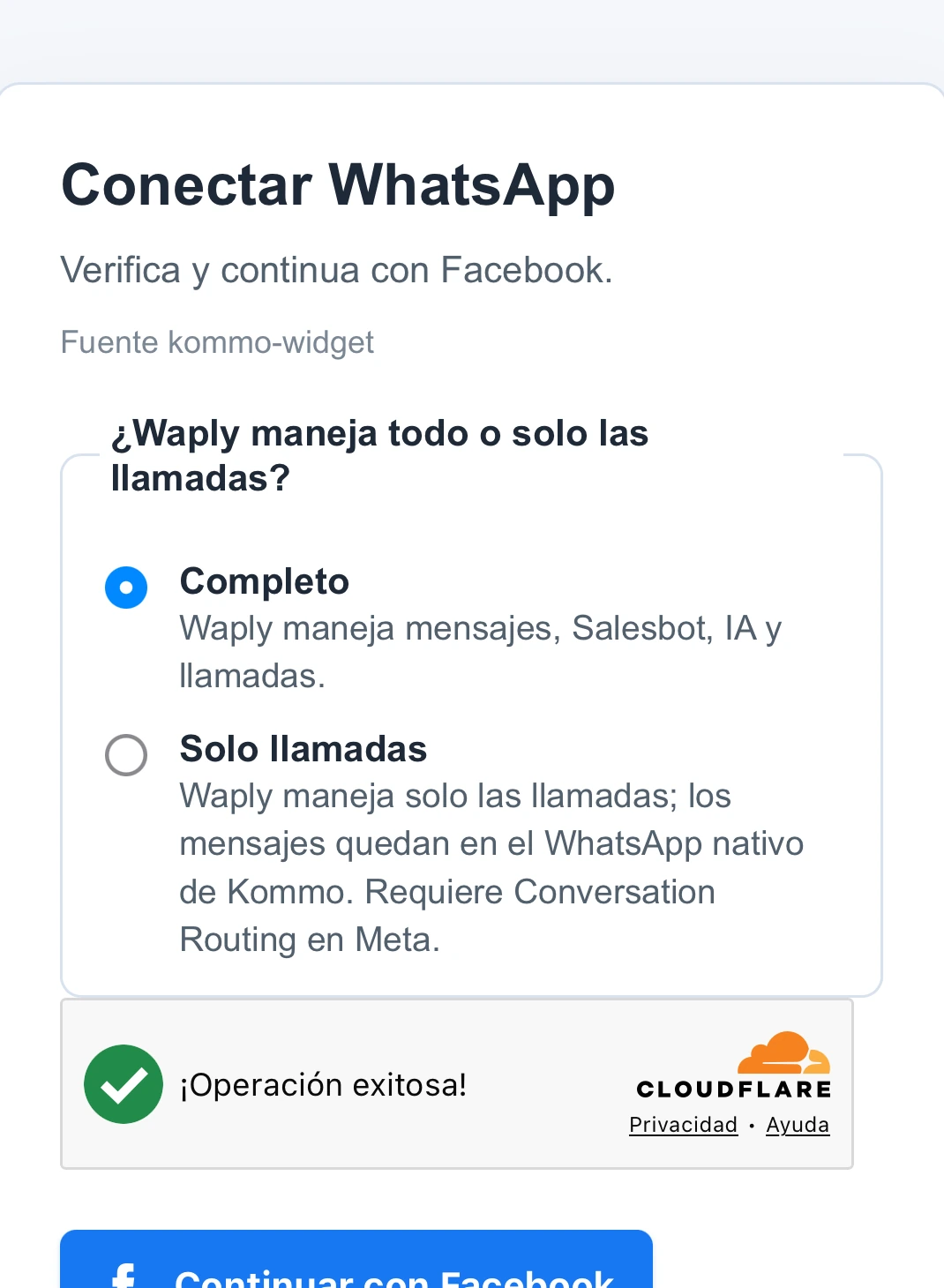
Los chats siguen llegando por tu integración actual.
Paso 2: asigna las llamadas a Waply en Conversation Routing
Solo el responsable de llamadas puede hacerlas o atenderlas; si no es Waply, Meta las rechaza (error 138038).
- En Meta Business Suite, con un admin del portfolio de tu empresa, ve a Configuración → Cuentas → Cuentas de WhatsApp.
- Selecciona el número y abre la pestaña «Conversation routing» (está en inglés).
- En «Message routing», haz clic en «Manage». No hace falta activar smart routing.
- En «Calls with customers», elige «Efece systems» (es Waply).
- En las filas de mensajes, elige tu integración (por ejemplo, Kommo).
- Haz clic en «Apply» y confirma con «Update».
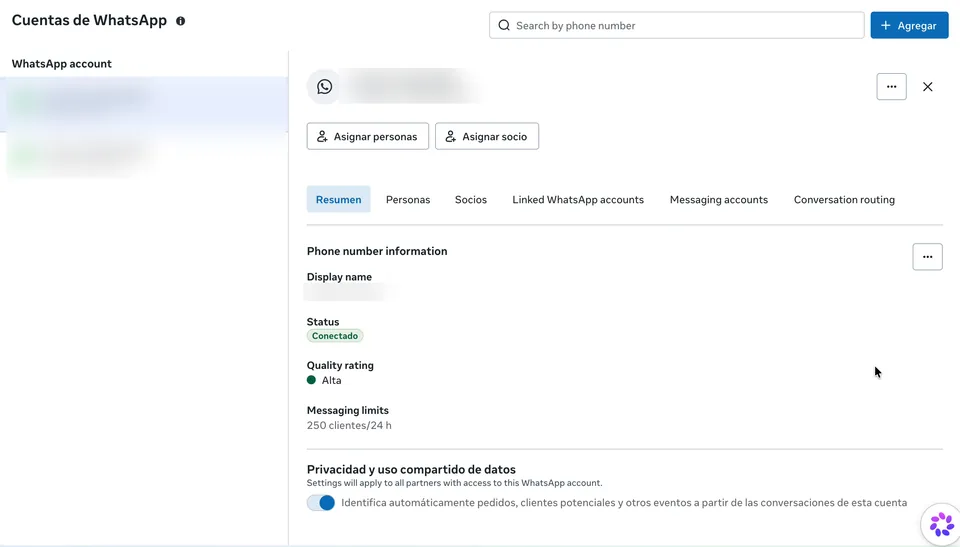
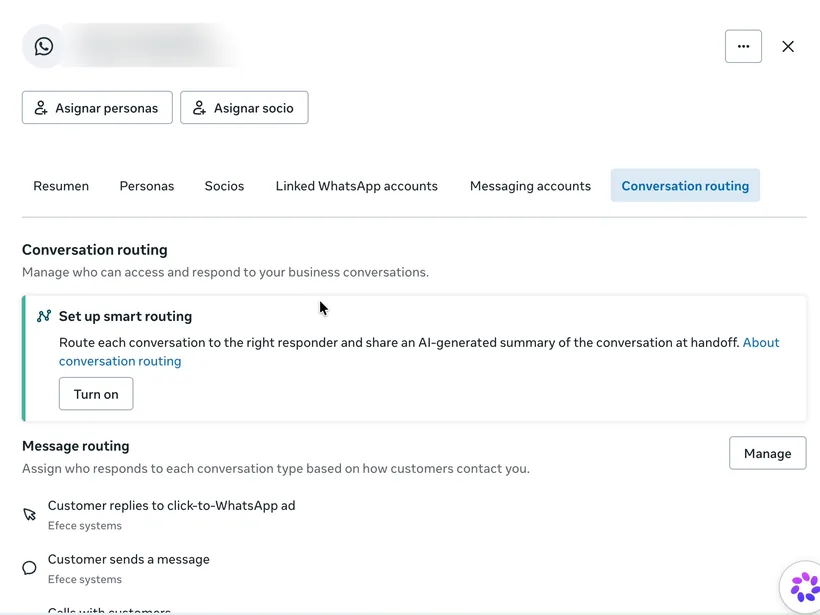
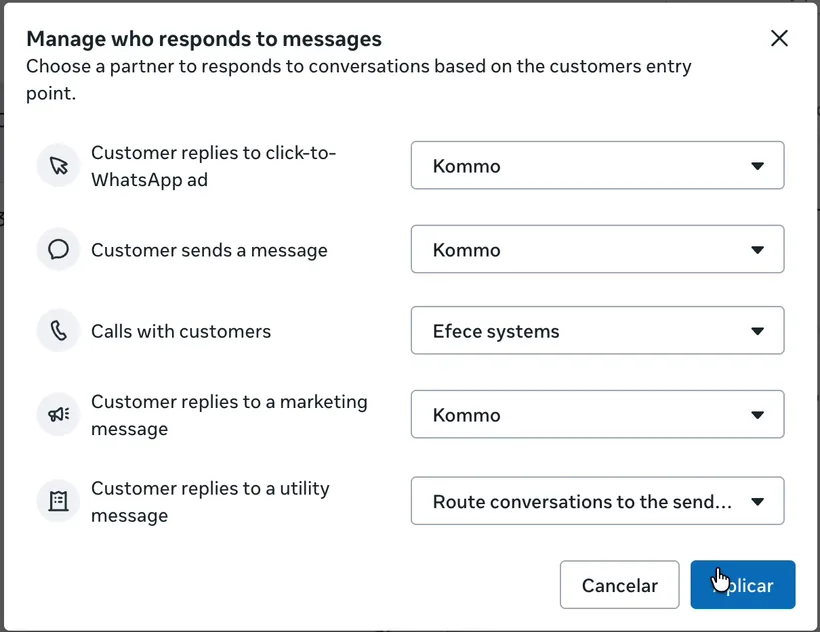
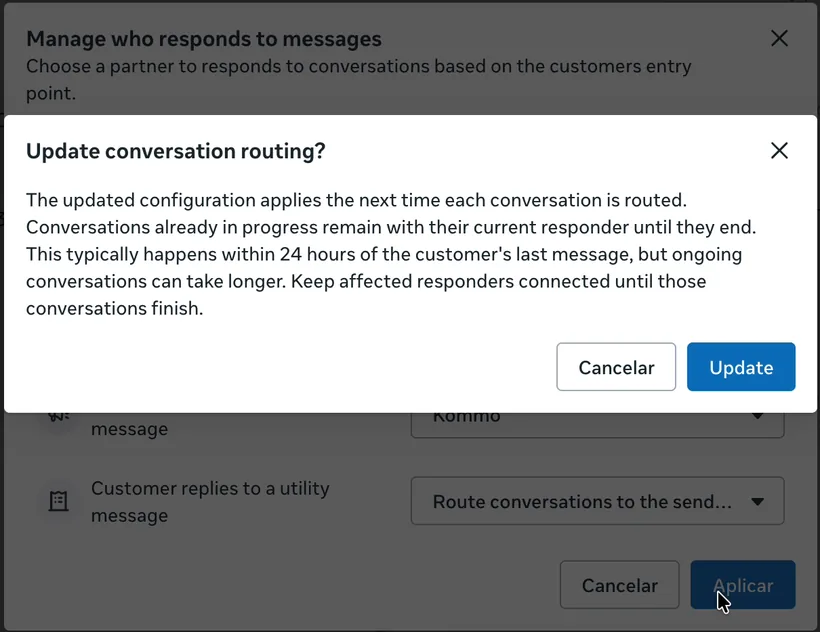
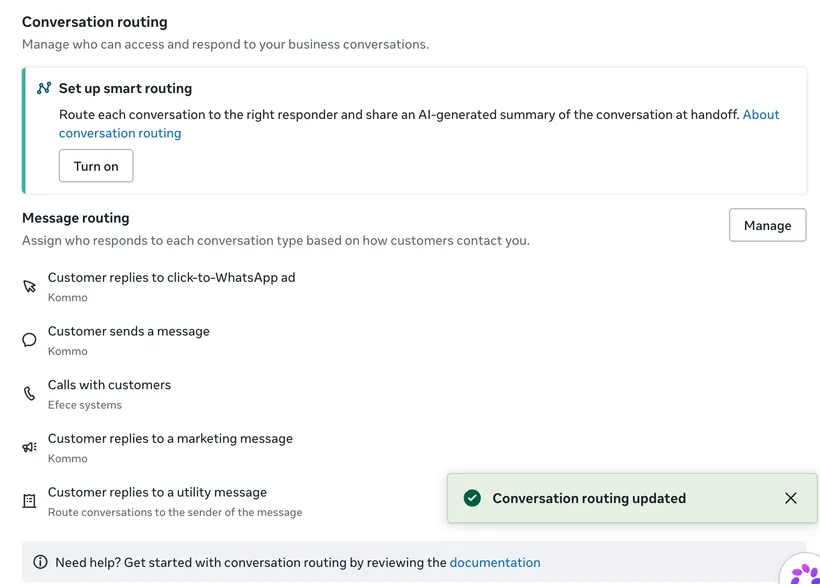
¿Ves «Conversation routing needs at least two responders»?
- Termina primero el Paso 1: al conectar Waply el número pasa a tener dos respondientes y aparece «Manage».
- «Assign a partner» no sirve para esto: solo crea la relación de socio, no convierte a Waply en respondiente.
Si la pantalla de Configuración → Integraciones → Conversation routing aparece vacía, ábrela desde Cuentas de WhatsApp como en las capturas.
Revisa esta pestaña después de conectar Waply: Meta no cambia una configuración existente.
Qué hace cada integración
Reparto de responsabilidades en modo «Solo llamadas»
| Tarea | Waply | Integración de mensajes |
|---|---|---|
| Llamadas entrantes y salientes de WhatsApp | Sí (Call primary) | No |
| Pedir permiso de llamada al cliente | Sí | No |
| Registro de la llamada en el lead de Kommo | Sí | — |
| Recibir y responder chats | No | Sí |
| Plantillas y campañas de mensajes | No | Sí |
Paso 3: verifica que funciona
- En Waply → Números, el número figura conectado y sin aviso.
- Llama al número desde un WhatsApp de prueba: suena en Kommo y queda en el lead.
- Envía un mensaje de prueba: llega a tu integración de mensajes.
Problemas frecuentes
- Aviso de Conversation Routing o «Waply no es el responsable de llamadas»: repite el Paso 2. El aviso se va con la próxima llamada exitosa.
- No aparece «Solo llamadas»: el número está en coexistencia.
- Los mensajes no llegan: revisa que tu integración tenga las filas de mensajes.
- «Socio de escalación» y «Visibilidad en espera» no hacen falta.
Preguntas frecuentes
¿Puedo pasar a «Completo» después?
Sí, escríbele a soporte y luego actualiza Conversation Routing.
¿Waply guarda los mensajes?
No. Los recibe tu integración de mensajes.
¿Funciona en coexistencia?
No. Necesitas un número dedicado de Cloud API.
Suma llamadas de WhatsApp sin mover tus chats
Conecta el número con «Solo llamadas», asigna las llamadas a Waply en Meta y sigue con tus chats donde están.
Disponible para números dedicados de WhatsApp Cloud API.