 waply
waplyDocs
Somente chamadas: configure o Waply como responsável pelas chamadas no Conversation Routing
·
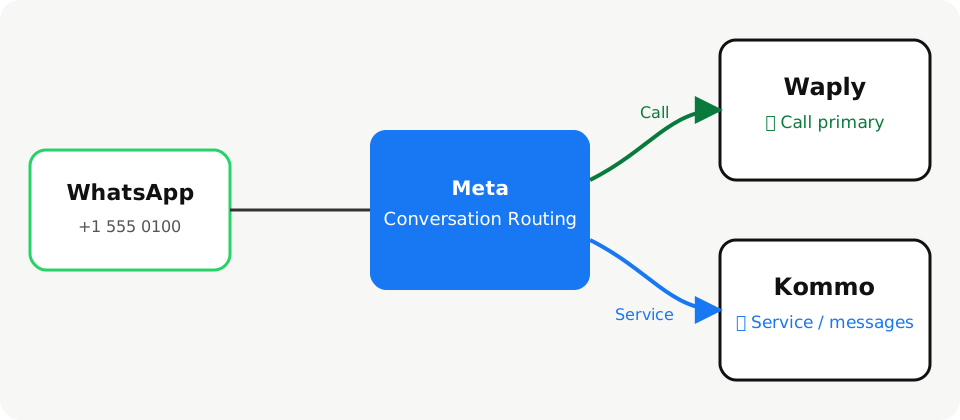
No modo “Somente chamadas”, o Waply cuida apenas das chamadas do WhatsApp do seu número e as mensagens continuam na integração que você já usa (por exemplo, o WhatsApp nativo do Kommo). No Meta Business Suite → Conversation routing, atribua “Calls with customers” ao Waply (aparece como “Efece systems”) e as mensagens à sua integração atual.
Dois passos: conecte o número no Waply com “Somente chamadas” e atribua as chamadas ao Waply na Meta.
Disponível para números dedicados do WhatsApp Cloud API.
O que é o modo “Somente chamadas”
Quando um número é compartilhado por várias integrações, o Conversation Routing da Meta decide quem recebe cada tipo de mensagem e as chamadas.
- O Waply faz e recebe as chamadas e as registra no lead do Kommo.
- O Waply não cria canal de chat nem mexe nas mensagens.
- Sua integração de mensagens (por exemplo, o WhatsApp nativo do Kommo) continua com os chats.
Antes de começar
- Um número dedicado do Cloud API. Não funciona em coexistência (a Meta não libera chamadas ali).
- Acesso de administrador à conta do WhatsApp no Meta Business Suite.
- Waply instalado no Kommo.
- Sua integração de mensagens já conectada ao mesmo número.
Número em coexistência? Use o modo “Completo” ou passe para um número dedicado.
Passo 1: conecte o número no Waply com “Somente chamadas”
Siga as capturas:
- No Kommo, abra Waply → Números → conectar número do WhatsApp.
- Escolha usar o número só no Waply e no Kommo (Cloud API).
- Na janela da Meta, selecione seu portfólio, a conta do WhatsApp e o número.
- Quando o Waply perguntar, escolha “Somente chamadas”.
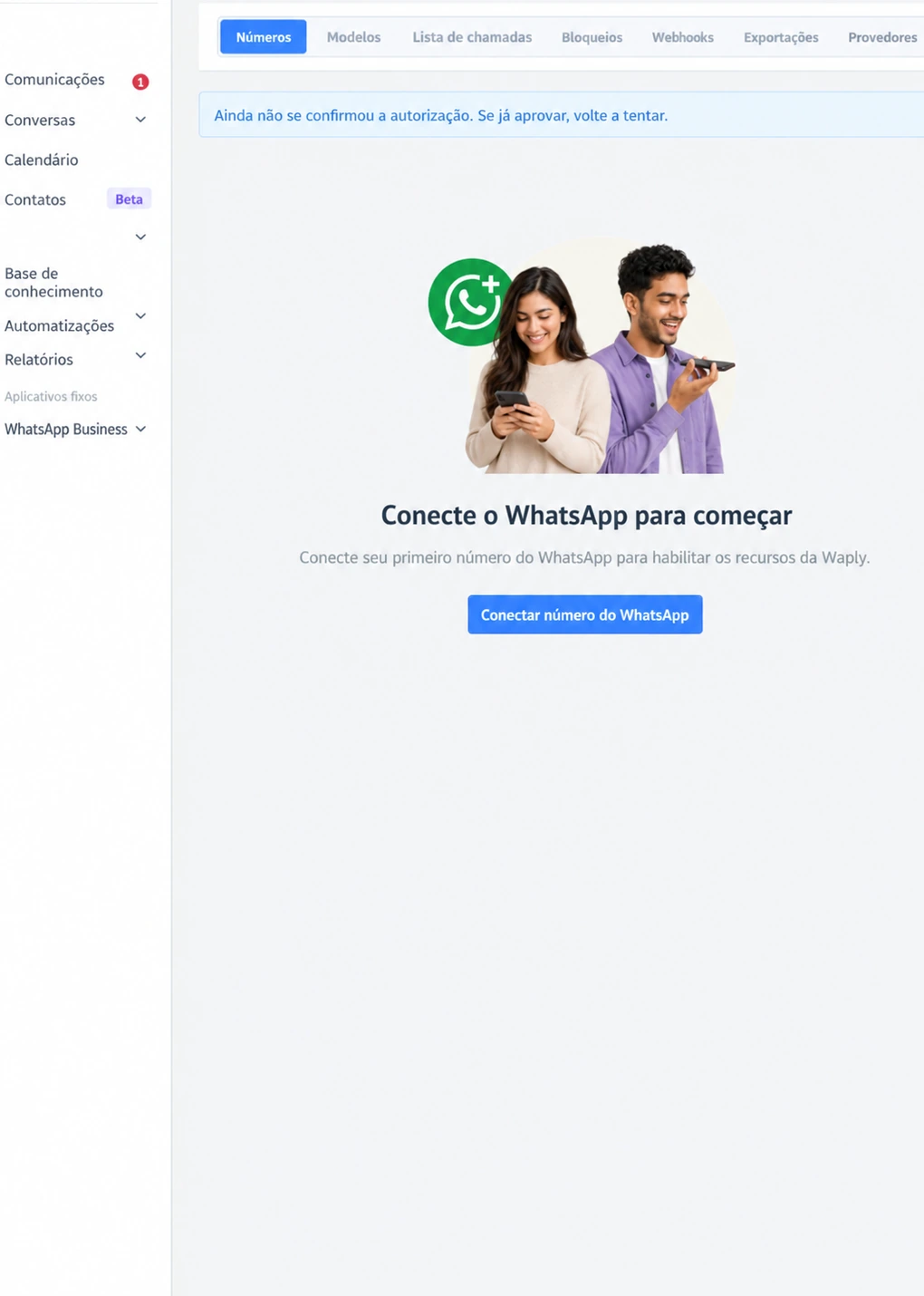
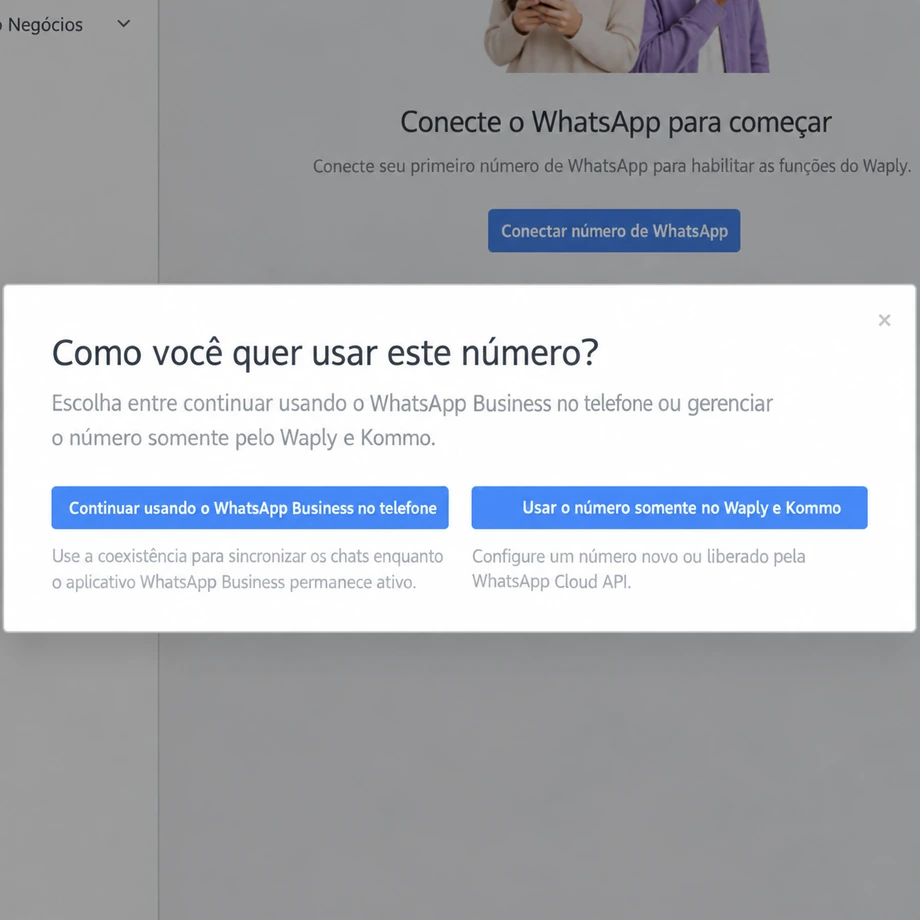
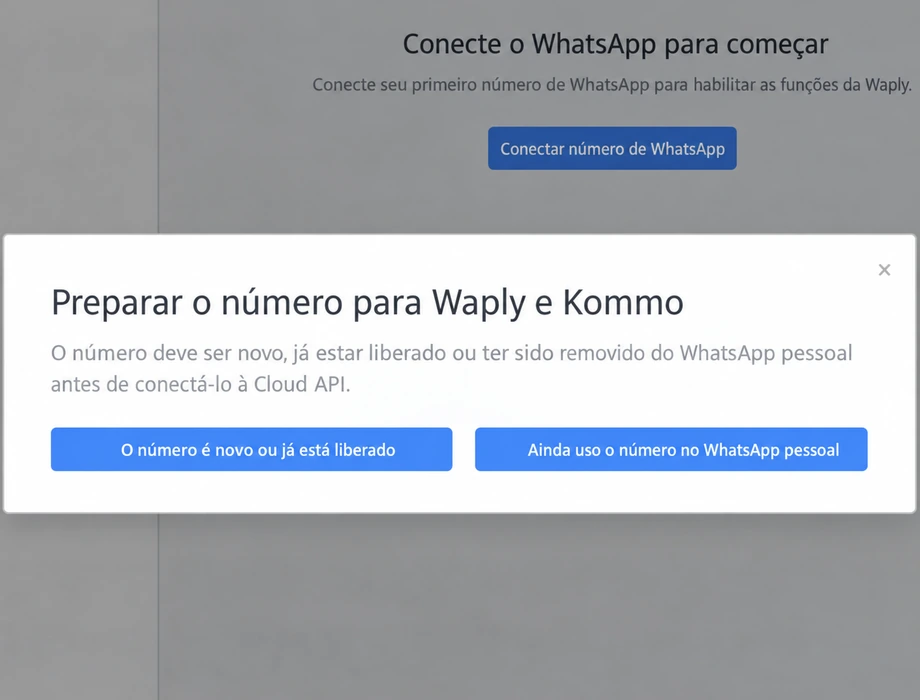
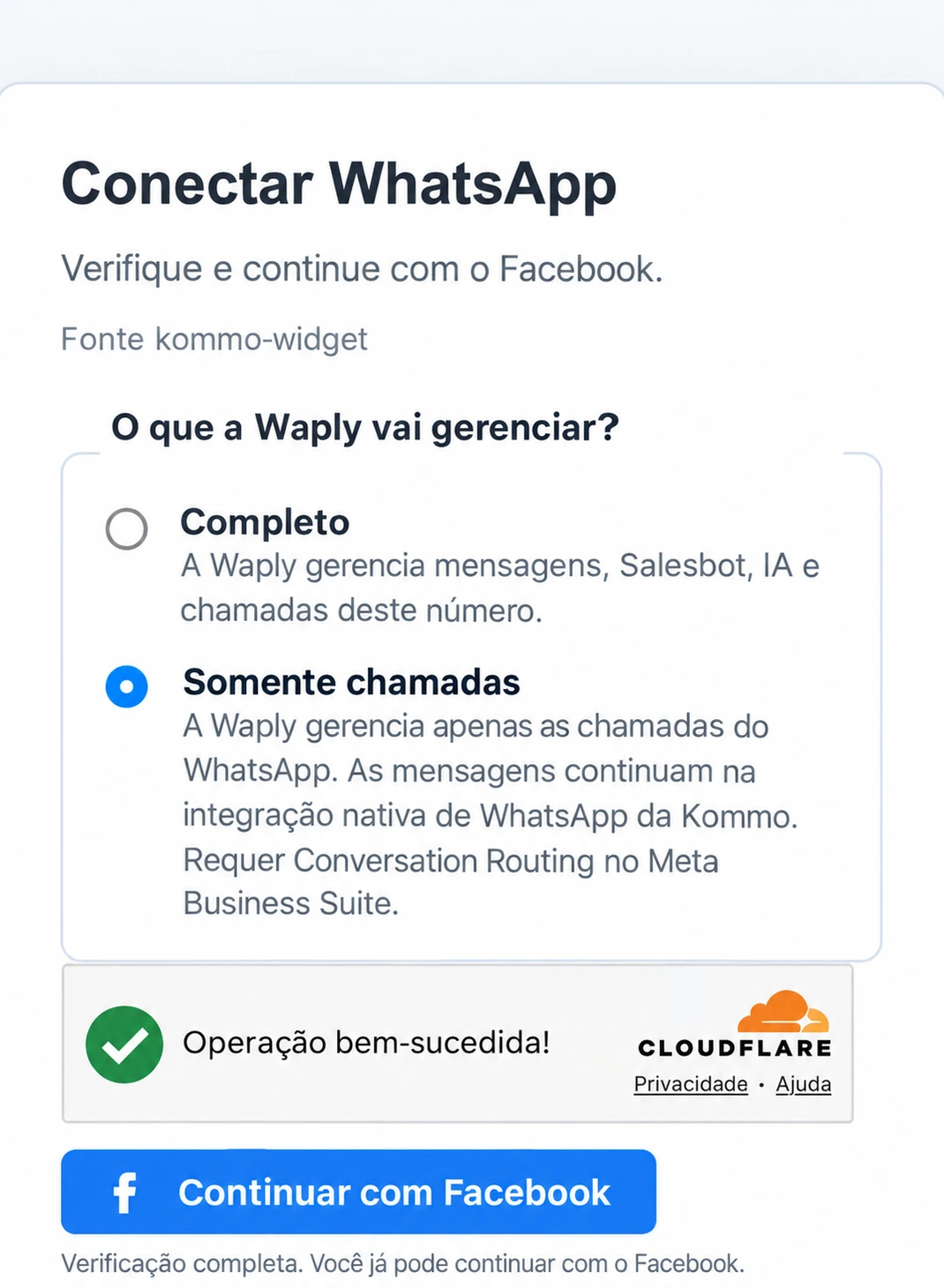
Os chats continuam chegando pela sua integração atual.
Passo 2: atribua as chamadas ao Waply no Conversation Routing
Só o responsável pelas chamadas pode fazê-las ou atendê-las; se não for o Waply, a Meta as rejeita (erro 138038).
- No Meta Business Suite, com um admin do portfólio da sua empresa, vá em Configurações → Contas → Contas do WhatsApp.
- Selecione o número e abra a aba “Conversation routing” (em inglês).
- Em “Message routing”, clique em “Manage”. Não precisa ativar o smart routing.
- Em “Calls with customers”, escolha “Efece systems” (é o Waply).
- Nas linhas de mensagens, escolha sua integração (por exemplo, Kommo).
- Clique em “Apply” e confirme com “Update”.
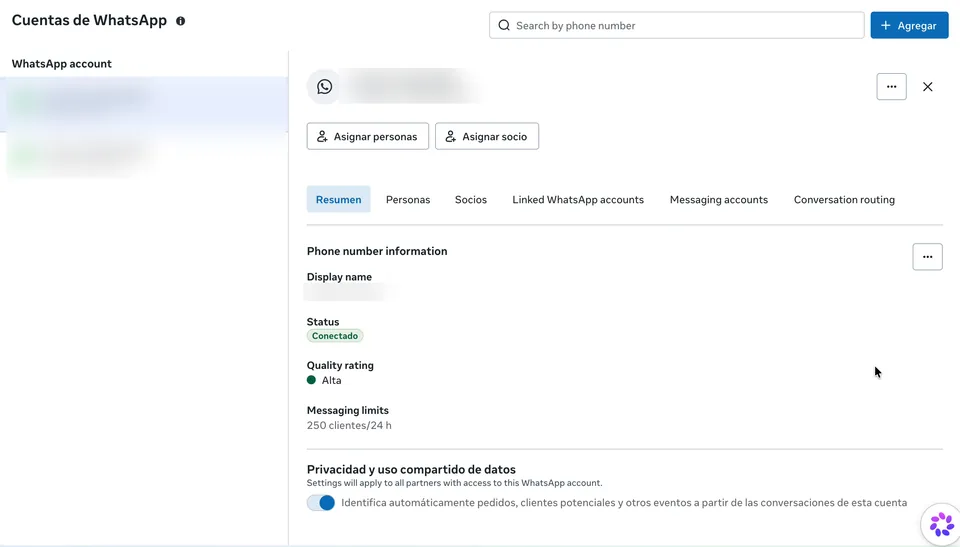
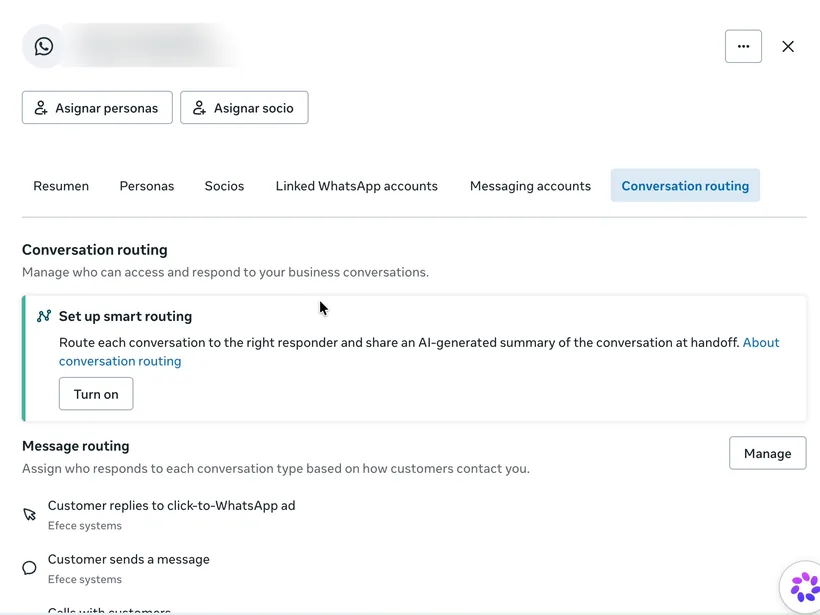
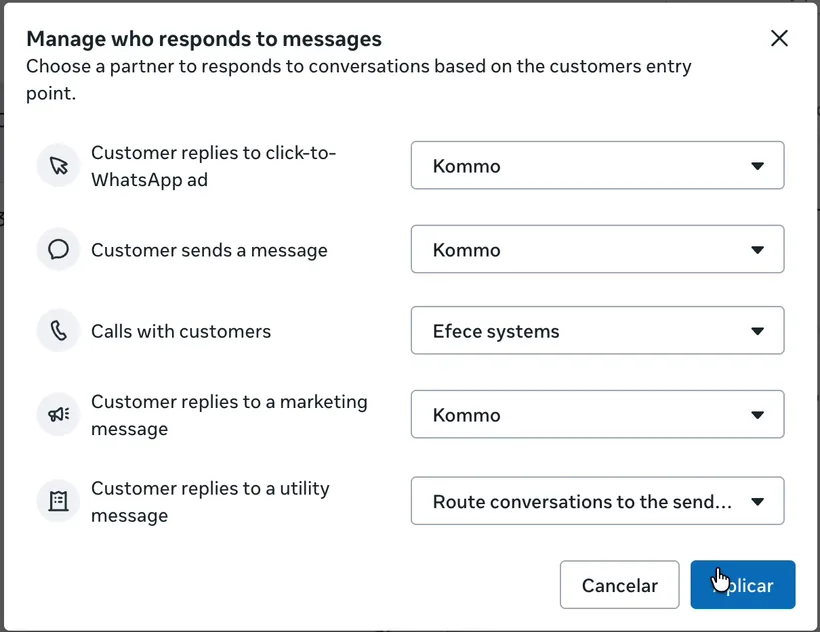
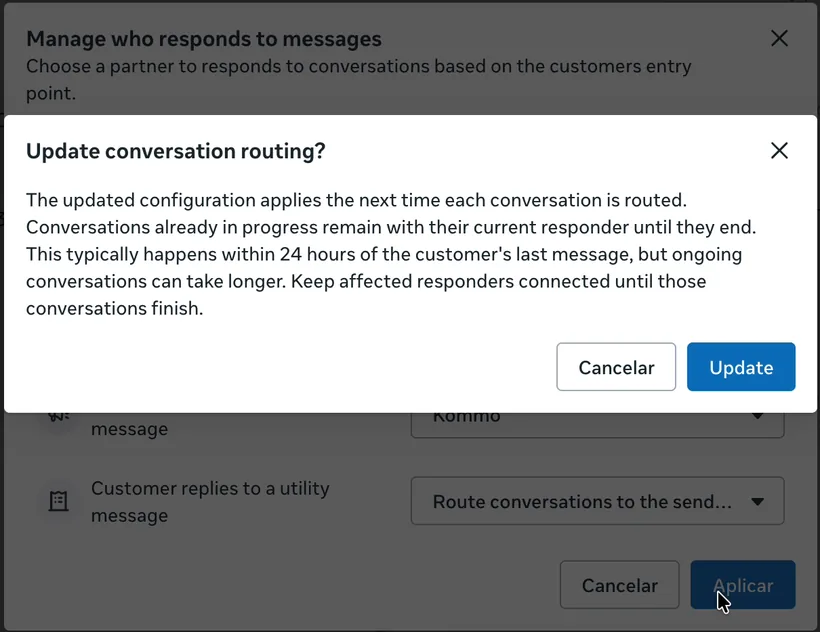
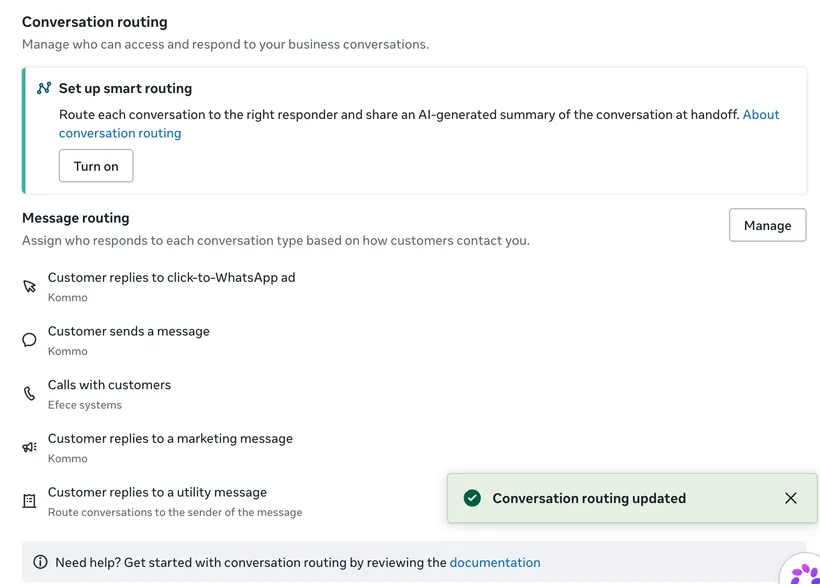
Aparece “Conversation routing needs at least two responders”?
- Conclua antes o Passo 1: com o Waply conectado, o número passa a ter dois respondentes e “Manage” aparece.
- “Assign a partner” não resolve: só cria a relação de parceiro, não torna o Waply respondente.
Se Configurações → Integrações → Conversation routing aparecer vazia, abra pela Contas do WhatsApp como nas capturas.
Revise essa aba depois de conectar o Waply: a Meta não altera uma configuração existente.
O que cada integração faz
Divisão de responsabilidades no modo “Somente chamadas”
| Tarefa | Waply | Integração de mensagens |
|---|---|---|
| Chamadas do WhatsApp recebidas e feitas | Sim (Call primary) | Não |
| Pedir permissão de chamada ao cliente | Sim | Não |
| Registro da chamada no lead do Kommo | Sim | — |
| Receber e responder chats | Não | Sim |
| Modelos e campanhas de mensagens | Não | Sim |
Passo 3: verifique se funciona
- Em Waply → Números, o número aparece conectado e sem aviso.
- Ligue de um WhatsApp de teste: toca no Kommo e fica no lead.
- Envie uma mensagem de teste: chega à sua integração de mensagens.
Problemas frequentes
- Aviso de Conversation Routing ou “o Waply não é o responsável pelas chamadas”: refaça o Passo 2. O aviso some na próxima chamada bem-sucedida.
- Não aparece “Somente chamadas”: o número está em coexistência.
- As mensagens não chegam: confira se sua integração está nas linhas de mensagens.
- “Parceiro de escalonamento” e “Visibilidade em espera” não são necessários.
Perguntas frequentes
Posso mudar para “Completo” depois?
Sim, fale com o suporte e depois atualize o Conversation Routing.
O Waply guarda as mensagens?
Não. Quem as recebe é sua integração de mensagens.
Funciona em coexistência?
Não. Você precisa de um número dedicado do Cloud API.
Adicione chamadas do WhatsApp sem mover seus chats
Conecte o número com “Somente chamadas”, atribua as chamadas ao Waply na Meta e mantenha seus chats onde estão.
Disponível para números dedicados do WhatsApp Cloud API.